
下载完成后,安装过程本身并不复杂。但不同操作系统、不同安全设置下,可能会遇到额外的提示或权限要求。本文按操作系统分别说明标准安装步骤,以及安装过程中可能出现的提示如何处理。
Windows版本安装
-
双击下载的
MeiQia_Setup_7.2.1.exe文件。如果系统弹出“用户账户控制”窗口,点击“是”。 -
进入安装向导。点击“下一步”,阅读许可协议后勾选“我接受协议”,继续。
-
选择安装目录。默认路径为
C:\Program Files\MeiQia,建议保持默认。点击“下一步”。 -
选择开始菜单文件夹。默认即可,点击“安装”。
-
等待进度条走完。安装通常在一分钟内完成。点击“完成”退出向导。勾选“运行美洽”可立即启动客户端。
安装过程中的常见提示:
-
“Windows已保护你的电脑”:点击“更多信息”,选择“仍要运行”。这不是软件有问题,而是美洽的代码签名证书较新,尚未完全同步到微软SmartScreen库。
-
“需要管理员权限”:右键安装包,选择“以管理员身份运行”。如果公司电脑没有管理员权限,联系IT部门协助安装。
macOS版本安装
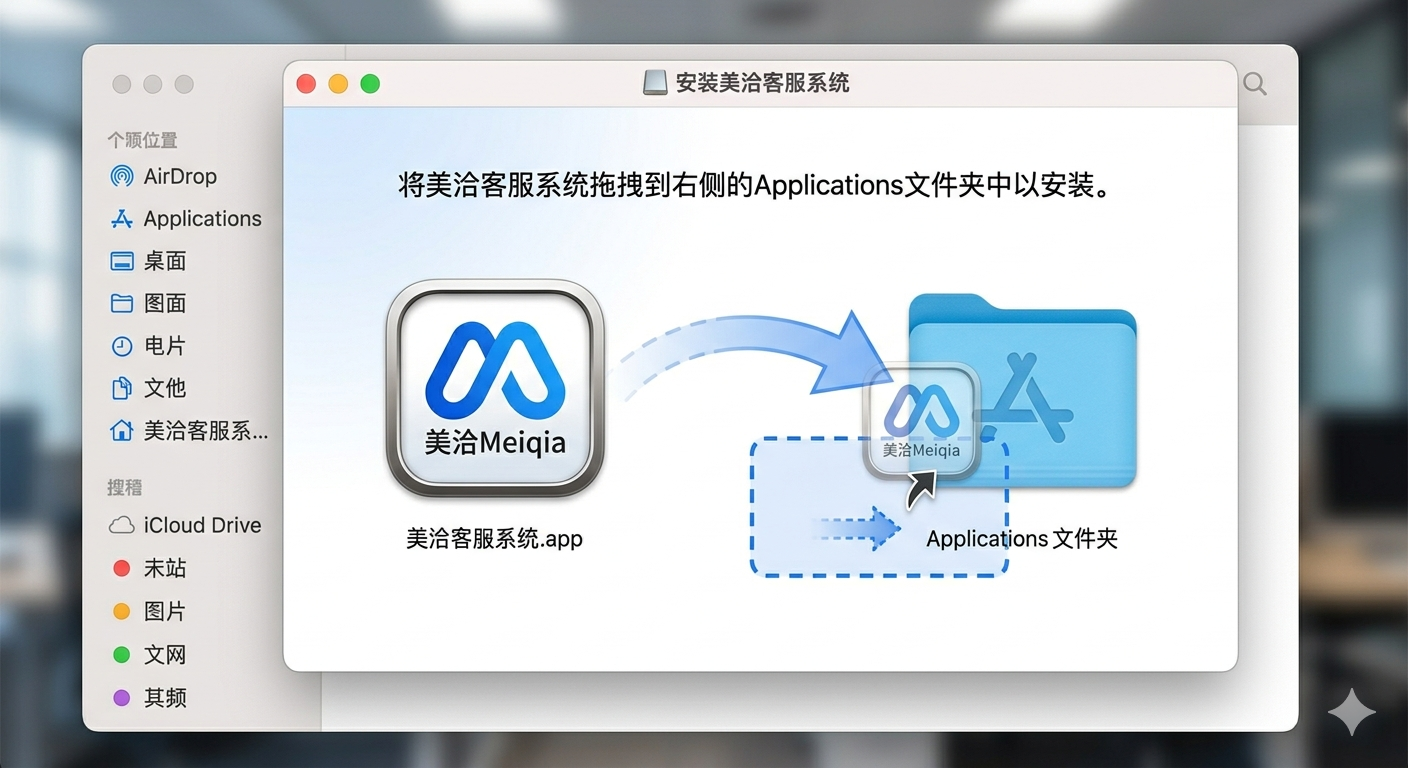
-
下载
MeiQia_7.2.1.dmg文件后,双击打开。会弹出一个窗口,显示美洽图标和Applications文件夹图标。 -
将美洽图标拖拽到Applications文件夹图标上。系统会自动复制。
-
打开“启动台”或前往Applications文件夹,找到美洽图标,双击启动。
首次启动的安全提示:
macOS会提示“无法验证开发者”。这是因为美洽不在苹果官方应用商店上架,而是使用开发者ID签名。解决方法:点击“取消”,打开“系统偏好设置”→“安全性与隐私”,在“允许从以下位置下载的应用”区域,会看到被阻止的美洽,点击“仍要打开”。输入密码确认即可。之后再次双击美洽即可正常启动。
如果右键点击美洽图标,选择“打开”,也会出现“仍要打开”按钮,操作更快。
安装后首次登录
启动客户端后,需要输入企业子域名(例如yourcompany,不包含.meiqia.com后缀)、账号和密码。子域名由企业管理员提供。如果不知道,可以询问管理员或查看注册邮件。
如果是私有化部署客户,需要在登录界面点击“私有化部署”切换按钮,输入企业自己的服务器地址,而非子域名。
登录后,客服工作台会自动加载。首次使用可能加载几秒钟,之后即可正常接待客户。
安装失败怎么办
错误:无法写入文件。原因:安装目录权限不足。解决:右键安装包选择“以管理员身份运行”(Windows)。macOS则检查Applications文件夹是否被锁定。
错误:磁盘空间不足。安装包约100MB,安装后占用约300MB,此外还需要缓存空间。清理磁盘或更换路径。
错误:安装程序已停止工作。原因:安装包损坏或与安全软件冲突。重新从美洽下载页面获取安装包,并暂时关闭安全软件后再安装。
静默安装(适用于批量部署)
企业IT部门需要为多台电脑批量安装美洽客户端时,可以使用静默安装参数。Windows命令行执行:MeiQia_Setup_7.2.1.exe /S(大写S)。安装过程不显示界面,默认安装在C:\Program Files\MeiQia。macOS静默安装命令:sudo installer -pkg MeiQia_7.2.1.pkg -target /(需要将dmg中的pkg提取出来)。
安装成功后,建议验证数字签名(参考本站其他文章)。如果遇到本文未覆盖的问题,可查阅帮助中心其他文档或联系技术支持。